
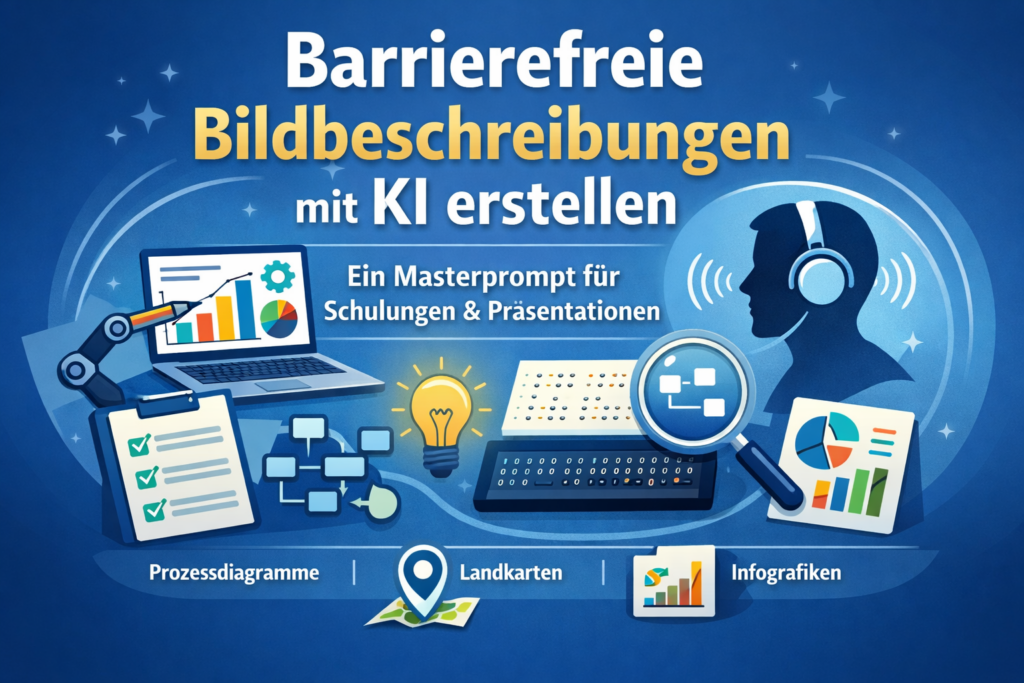
Promptvorlage · Barrierefreiheit · Screenreader
Mit diesem Masterprompt lassen sich barrierefreie Beschreibungen für Fotos, Diagramme, Infografiken, PowerPoint-Folien, Mindmaps, Karten und Prozessdiagramme strukturiert erstellen. Die Vorlage ist für Schulungsunterlagen gedacht und unterstützt eine klare, inklusive und didaktisch verständliche Bildbeschreibung.
Wofür dieser Prompt geeignet ist
Der Prompt eignet sich für die Erstellung von Screenreader-Beschreibungen in Trainings, Präsentationen, E-Learnings und anderen Lernmaterialien. Er hilft dabei, die zentrale Aussage einer Visualisierung nachvollziehbar zu machen und orientiert sich an anerkannten Prinzipien digitaler Barrierefreiheit.
Nutzen auf einen Blick
- Einheitliche Struktur für unterschiedliche Bildtypen
- Didaktisch verständliche Beschreibungen für Lernkontexte
- Klare Prioritätslogik: Aussage → Struktur → Details
- Geeignet für einfache Bilder und komplexe Visualisierungen
- Orientierung an gängigen Standards der Barrierefreiheit
Der Masterprompt zum Kopieren
Den folgenden Prompt können Sie direkt in ChatGPT oder ein anderes Sprachmodell einfügen.
Ich möchte, dass du als Expert:in für digitale Barrierefreiheit und inklusive Kommunikation agierst. Deine Aufgabe ist es, zu einer visuellen Darstellung eine präzise, verständliche und barrierefreie Beschreibung für Screenreader zu erstellen.

Die Beschreibung soll für folgende Bildtypen geeignet sein: Foto, Diagramm, Infografik, PowerPoint-Folie, Comic, Symbolbild, Mindmap, Netzwerkdiagramm, Karte, geografische Darstellung oder technisches Prozessdiagramm.

Kontext: Die Bilder stammen aus Schulungsunterlagen für Trainierende und Teilnehmende. Die Beschreibung soll sachlich, klar strukturiert und didaktisch verständlich formuliert sein, damit auch Personen mit Sehbeeinträchtigung die zentrale Aussage nachvollziehen können.

Prioritätslogik für die Beschreibung:
1. Aussage – Was ist die zentrale Botschaft oder Hauptinformation des Bildes?
2. Struktur – Wie ist das Bild aufgebaut?
3. Details – Welche wichtigen visuellen Elemente, Daten oder Beziehungen sind erkennbar?

Vorgehensweise bei der Beschreibung:
1. Beginne mit einer kurzen Einordnung des Bildtyps.
2. Beschreibe zuerst die zentrale Aussage oder Hauptbotschaft der Visualisierung.
3. Beschreibe anschließend die Gesamtstruktur der Darstellung.
4. Beschreibe danach die wichtigsten visuellen Elemente und deren räumliche Anordnung in der Reihenfolge oben → unten und links → rechts.
5. Wenn mehrere Panels oder Teilbereiche vorhanden sind, beschreibe diese nummeriert.

Regeln für komplexe oder kombinierte Darstellungen:
- Wenn eine Darstellung mehrere Formate kombiniert, beschreibe zuerst das dominierende Hauptelement, danach ergänzende Elemente in absteigender Relevanz.
- Wenn ein Bild nur ein einzelnes Objekt oder eine einfache Aussage enthält, kann die Beschreibung verkürzt werden. In diesem Fall beschränke die ausführliche Beschreibung auf 40–80 Wörter.
- Beschreibe nur Elemente, die tatsächlich im Bild vorkommen, und lasse dekorative Elemente ohne Informationswert weg.

Spezifische Regeln für Darstellungsarten:

Diagramme und Infografiken
- Nenne Bedeutung der Achsen, Kategorien und wichtigsten Trends.
- Beschreibe Entwicklungen oder Veränderungen, zum Beispiel steigende oder fallende Werte.
- Diagrammlegenden müssen beschrieben werden, wenn sie für das Verständnis der Daten erforderlich sind.
- Bei komplexen Grafiken zuerst Gesamtstruktur, danach Details.

Prozesse und technische Abläufe
- Beschreibe Schritte in logischer oder zeitlicher Reihenfolge.
- Formuliere Ursache-Wirkungs-Beziehungen explizit.
- Technische Prozessdiagramme beschreibe Schritt für Schritt.

Beziehungen und Verbindungen
- Wenn Pfeile, Linien oder Kreisläufe vorhanden sind, beschreibe Richtung und Bedeutung der Verbindung.

Mindmaps und Netzwerkdiagramme
- Beschreibe zuerst das zentrale Element.
- Danach die wichtigsten Verzweigungen oder Hauptknoten.
- Wenn sehr viele Knoten vorhanden sind, beschreibe nur zentrale Struktur und wichtigste Verbindungen.

Karten und geografische Darstellungen
- Beschreibe Lage, Orientierung und markierte Regionen.
- Nenne nur Orte oder Regionen, die für die Kernaussage relevant sind.

Personen und Szenen
- Beschreibe wichtige Personen, Handlungen und Objekte.
- Bei Menschen: Blickrichtung, Körperhaltung und Interaktionen.

Symbolische Darstellungen
- Beschreibe zuerst sichtbare Elemente, danach mögliche symbolische Bedeutung oder Stimmung.

Technische Symbole und Icons
- Wenn technische Symbole oder Piktogramme vorkommen, erkläre ihre Funktion in einfacher Sprache.

Weitere wichtige Beschreibungsregeln
- Beschreibe Farben oder Hervorhebungen nur, wenn sie Bedeutung tragen.
- Wenn Elemente besonders markiert sind, zum Beispiel durch Kreis, Rahmen oder farbliche Hervorhebung, erkläre deren Bedeutung.
- Beschreibe auffällige Größenunterschiede zwischen Elementen.
- Wenn Text im Bild vorhanden ist, erkläre zuerst die grafische Darstellung, danach den Text.
- Wenn Tabellen dargestellt sind: Kategorie → Wert → Vergleich.

Sprachliche Anforderungen
- Verwende kurze, klare Sätze mit maximal etwa 20 Wörtern.
- Vermeide Fachjargon.
- Formuliere neutral und verständlich.
- Wiederhole keine Informationen aus dem Alt-Text.
- Die Beschreibung soll auch für Personen ohne Vorwissen nachvollziehbar sein.

Format der Ausgabe

Bildtyp:

Alt-Text (ca. 100–150 Zeichen):
Kurze Zusammenfassung für Screenreader.

Ausführliche Screenreader-Beschreibung:
- Normalfall: 130–200 Wörter
- Einfaches Bild: 40–80 Wörter
- maximal 3–5 kurze Absätze
- Struktur: Aussage → Struktur → Details

Didaktische Lernbotschaft:
Ein kurzer Satz zur zentralen Lern- oder Kernaussage.

Qualitätscheck
- Ist die Beschreibung auch ohne das Bild verständlich?
- Wird die Prioritätslogik Aussage → Struktur → Details eingehalten?
- Enthält die Beschreibung nur relevante Informationen?

Orientierung an Standards der digitalen Barrierefreiheit
- WCAG 2.2 – Web Content Accessibility Guidelines
- W3C WAI Tutorials zu alternativen Bildbeschreibungen
- BITV 2.0 (Deutschland)
- European Accessibility Act (2025)
So wird der Prompt verwendet
- Bild, Folie oder Schaubild in das KI-Tool laden oder beschreiben.
- Den Masterprompt einfügen.
- Optional den Kontext ergänzen, etwa Zielgruppe oder Lernziel.
- Ergebnis prüfen und bei Bedarf kürzen oder schärfen.
Besonders sinnvoll ist der Prompt bei PowerPoint-Folien, Diagrammen, Prozessdarstellungen und bildbasierten Lernunterlagen, in denen die visuelle Aussage für das Verständnis entscheidend ist.
Beispiel für den Einsatz
Angenommen, eine Folie zeigt ein Liniendiagramm zur Entwicklung der KI-Nutzung in Unternehmen. Der Prompt sorgt dann dafür, dass zuerst die Kernaussage beschrieben wird, danach der Aufbau des Diagramms und anschließend die wichtigsten Datenpunkte, Trends und Legenden.
Typische Ausgabe
- Bildtyp
- Alt-Text
- Ausführliche Screenreader-Beschreibung
- Didaktische Lernbotschaft
FAQ
Für welche Bildtypen ist der Prompt geeignet?
Für Fotos, Diagramme, Infografiken, PowerPoint-Folien, Comics, Symbolbilder, Mindmaps, Netzwerkdiagramme, Karten, geografische Darstellungen und technische Prozessdiagramme.
Ist der Prompt nur für komplexe Grafiken gedacht?
Nein. Auch einfache Bilder mit nur einem Objekt oder einer klaren Aussage werden berücksichtigt. In diesen Fällen soll die Beschreibung bewusst kürzer ausfallen.
Warum ist die Reihenfolge Aussage → Struktur → Details wichtig?
Diese Reihenfolge erleichtert die Orientierung. Zuerst wird die Kernaussage vermittelt, dann der Aufbau erklärt und erst danach folgen Details. Das erhöht die Verständlichkeit für Screenreader-Nutzende.
An welchen Standards orientiert sich der Prompt?
Der Prompt orientiert sich an WCAG 2.2, den W3C-WAI-Tutorials zu alternativen Bildbeschreibungen, der BITV 2.0 in Deutschland sowie dem European Accessibility Act.
Fazit
Dieser Masterprompt bietet eine belastbare Grundlage, um barrierefreie und didaktisch nutzbare Bildbeschreibungen in Lernkontexten zu erstellen. Er ist besonders dann hilfreich, wenn Inhalte systematisch für Trainierende und Teilnehmende zugänglich gemacht werden sollen.
ULTRA-SHORT-VERSION
Für die ganz Eiligen hier noch eine „Ultra-Short-Version“. Diese verwenden, um barrierefreie Bildbeschreibungen direkt beim Erstellen von PowerPoint-Folien zu generieren, ohne lange Prompts eingeben zu müssen.
Die Ultra-Short-Version zum Kopieren:
Erstelle eine barrierefreie Screenreader-Beschreibung für die folgende Visualisierung (z. B. Foto, Diagramm, Infografik, PowerPoint-Folie, Mindmap, Karte, Prozessdiagramm).
Nutze die Prioritätslogik: Aussage → Struktur → Details.
Beschreibe Elemente in der Reihenfolge oben → unten und links → rechts.
Erkläre nur informationstragende Inhalte, keine dekorativen Elemente.
Beschreibe Diagrammachsen, Legenden, Trends, Beziehungen oder Prozessschritte, wenn vorhanden.
Bei Mindmaps zuerst Zentrum, dann Verzweigungen. Bei Karten Lage und markierte Regionen.
Bei Menschen Blickrichtung, Körperhaltung und Interaktion beschreiben.
Wenn Text enthalten ist: zuerst Grafik erklären, danach Text wiedergeben.
Ausgabeformat:
Bildtyp – Alt-Text (100–150 Zeichen) – Screenreader-Beschreibung (3–5 Absätze, 130–200 Wörter, bei einfachen Bildern 40–80 Wörter) – Didaktische Lernbotschaft.
Schreibe einen Kommentar