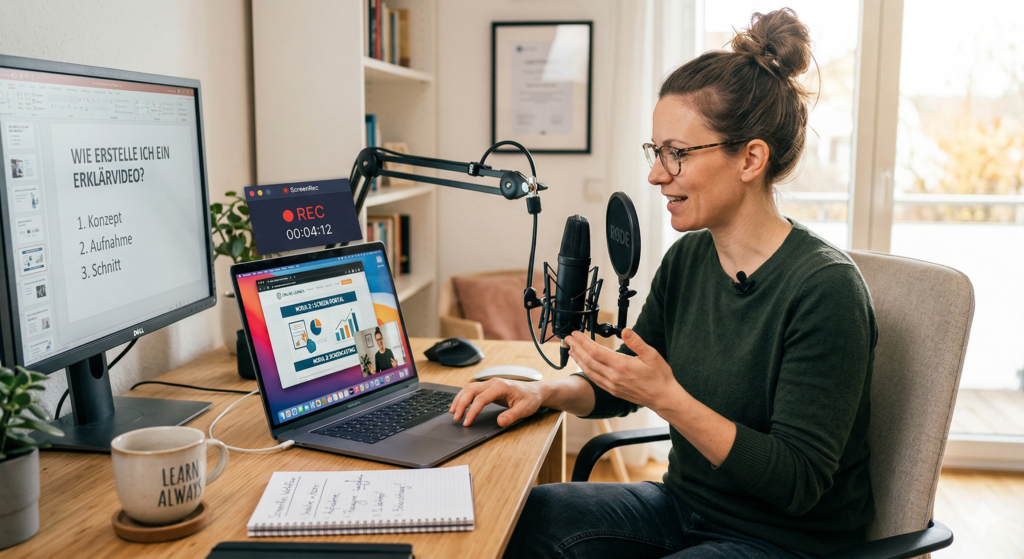
Stellen Sie sich vor: Eine Mitarbeiterin fragt zum dritten Mal, wie sie den Urlaubsantrag im neuen System stellt. Statt eine weitere E-Mail zu schreiben, drücken Sie Alt+S, erklären den Prozess in drei Minuten und teilen den Link direkt in den Chat. Fertig.
Genau dafür ist ScreenRec gebaut. Nicht als Videostudio, nicht als Schnittplattform – sondern als schlankes Arbeitswerkzeug für Trainer:innen und Führungskräfte, die Wissen schnell und verlässlich weitergeben wollen. In diesem Artikel zeige ich Ihnen, wie Sie ScreenRec sinnvoll im Training einsetzen, welche Funktionen wirklich zählen – und wo das Tool an seine Grenzen stößt.
Was ist ScreenRec – und warum ist das für Trainer:innen relevant?
ScreenRec ist ein leichtgewichtiger Bildschirmrekorder für Windows und Linux. Er zeichnet Ihren Bildschirm auf, nimmt Ihr Mikrofon und den Systemton auf und blendet auf Wunsch auch Ihre Webcam ein. Die Bedienoberfläche ist bewusst minimal: eine kleine Steuerleiste, ein Hotkey, ein paar klare Optionen.
Das ist kein Zufall. ScreenRec wurde für Menschen gemacht, die nicht nur „Videoeditor:in“, sondern Lernbegleiter:in sind. Weniger Technik. Mehr Didaktik.
Aufnahmen werden standardmäßig als MP4 gespeichert – kompatibel mit Lernplattformen, Präsentationen, E-Mails und Downloads. Parallel erzeugt das Tool einen privaten Freigabelink in der Cloud. Sie entscheiden: lokale Datei für die Nachbearbeitung oder Link für die sofortige Verteilung.
Vier konkrete Einsatzfelder im Trainingsalltag
1. Micro-Tutorials und KI-Software-Schulungen
Erklärvideos im Training stehen und fallen mit einer Frage: Wie schnell komme ich von der Idee zum fertigen Lernsnack? ScreenRec beantwortet das radikal pragmatisch. Statt lange Folien zu bauen, drücken Sie auf Aufnahme, gehen den Klickpfad durch und teilen das Ergebnis – in Minuten, nicht Stunden.
Typische Use Cases:
- Kurze „How-to“-Clips zu CRM, LMS, KI- oder Kollaborationstools
- Schritt-für-Schritt-Anleitungen zu neuen Funktionen oder Updates
- Kleine Lernnuggets als Vertiefung nach Präsenz-Workshops
2. E-Learning-Content und Lernplattformen
Wenn Sie mit Lernplattformen oder Online-Kursen arbeiten, fügt sich ScreenRec problemlos ein. Vertonte PowerPoint-Präsentationen, kapitelweise Screencasts als einzelne Lektionen oder „Videoantworten“ auf Lernaufgaben – statt langer Textkommentare ein kurzer Bildschirm-Walkthrough als Feedback. So entsteht Schritt für Schritt eine Video-Bibliothek, die Teilnehmende asynchron nutzen können – unabhängig von Ort und Zeit.
3. Blended Learning und Remote-Training
In Blended-Settings spielt ScreenRec seine Stärke als asynchrones Kommunikationswerkzeug aus:
- Vorbereitende Lernsnacks vor Live-Sessions: „Bitte dieses 5-Minuten-Video vorher ansehen.“
- Nachbereitende Erklärvideos als Follow-up: „Hier ist der Prozess noch einmal in Ruhe erklärt.“
- Kurze Video-Antworten auf Fragen im Chat oder Forum – statt Textwänden.
Das senkt die Einstiegshürde für Teilnehmende – und entlastet Sie, weil wiederkehrende Fragen einmal sauber per Video geklärt sind.
4. Onboarding und Wissenssicherung in Organisationen
Für interne Trainings und Organisationsentwicklung ist ScreenRec ein unterschätztes Werkzeug. Onboarding-Videos für neue Kolleg:innen, Prozess-Dokumentationen als Video statt PDF-Handbuch, Übergabe-Clips bei Rollenwechseln: „Ich zeige dir in zehn Minuten, wie ich dieses Dashboard pflege.“
Erfahrungsgemäß werden solche persönlichen Videoclips deutlich häufiger angeschaut als lange Textdokumente. Wissen bleibt, wo es gebraucht wird.
Was ScreenRec wirklich kann – die wichtigsten Funktionen
ScreenRec deckt die drei Kernbausteine eines Trainingsvideos ab:
- Bildschirmaufnahme – ganzer Screen oder frei wählbarer Ausschnitt
- Systemaudio und Mikrofon – Ihre Stimme plus Sound aus Tools, Websites und Videos
- Optionale Webcam-Einblendung – für die persönliche Note als „Talking Head“ in der Ecke
Besonders hilfreich im Trainingsalltag: Sie starten und stoppen Aufnahmen per Tastenkombination. Das reduziert Reibung – gerade wenn Sie viele kleine Clips produzieren. Kein komplexes Projektsetup, kein langes Rendering. Ein Tool, das einfach läuft.
Jede Aufnahme steht Ihnen in zwei Formen zur Verfügung: als MP4-Datei zur Weiterverarbeitung oder als Cloud-Link für die sofortige Verteilung. Sie entscheiden, ob Sie „schnell liefern“ oder „professionell verpacken“ wollen.
Vor- und Nachteile im Trainingskontext
Was für ScreenRec spricht
ScreenRec überzeugt dort, wo es für Trainer:innen wirklich zählt: niedrige Einstiegshürde, kein technisches Vorwissen nötig, kostenloser Start ohne Wasserzeichen. Das Interface ist bewusst schlank gehalten – keine 100 Funktionen, die im Trainingsalltag kaum gebraucht werden. Ideal für kurze, wiederverwendbare Lernclips, die sich flexibel in Blended- oder E-Learning-Konzepte integrieren lassen.
Wo die Grenzen liegen
Wer komplexe Schulungsvideos mit Szenen, Effekten, Intros und Outros produzieren will, braucht zusätzliche Schnittsoftware – ScreenRec ist kein Studio-Editor. Im kostenlosen Plan ist der Cloud-Speicher begrenzt und die Auflösung eingeschränkt. Für durchgängig hochwertige Full-HD-Produktionen kann ein Upgrade sinnvoll werden.
Free oder Pro? Was für Trainer:innen gilt
ScreenRec arbeitet mit einem Freemium-Modell. Hier die wesentlichen Unterschiede:
Free-Plan (dauerhaft kostenlos)
- Unbegrenzte Aufnahmedauer
- Keine Wasserzeichen
- Grundfunktionen: Bildschirm, Audio, Webcam, Sharing-Link
- Limitierter Cloud-Speicher, reduzierte Auflösung
Pro-Plan (günstige Jahresgebühr)
- Mehr Cloud-Speicher
- Volle Auflösung bis Full HD
- Zusätzliche Komfortfunktionen und Support
Meine klare Empfehlung: Zum Ausprobieren, für interne Lernsnacks und einzelne Kundenprojekte reicht der Free-Plan. Für systematischen, kommerziellen Einsatz im Trainingsgeschäft sollten Sie den Pro-Plan einplanen – preislich überschaubar, rechtlich sauber.
Fazit: ScreenRec als Werkzeug im Werkzeugkasten „Training 5.0″
ScreenRec ist kein vollausgestattetes Schnittstudio – und genau das ist seine Stärke. Es ist ein Arbeitswerkzeug für Trainer:innen, die Lernprozesse gestalten wollen, statt sich in Technik zu verlieren. Sie drücken auf Aufnahme, erklären, teilen – und machen Lernen zugänglich, genau dann, wenn es gebraucht wird.
In einer Arbeitswelt, in der lebenslanges Lernen und digitale Selbstlernkompetenz nicht mehr optional sind, können solche Micro-Videos der Unterschied sein zwischen „Ich habe es gelesen“ und „Ich kann es anwenden.“ Der Unterschied liegt nicht in der Technologie – er liegt in der Entscheidung, sie zu nutzen.
Bleiben Sie neuGIERIG – und drücken Sie auf „Aufnahme“.
F: Ist ScreenRec wirklich kostenlos – oder gibt es versteckte Kosten? Der Free-Plan ist dauerhaft kostenlos, ohne Wasserzeichen und mit unbegrenzter Aufnahmedauer. Einschränkungen bestehen beim Cloud-Speicher und bei der Auflösung. Für professionellen, kommerziellen Einsatz empfiehlt sich der Pro-Plan mit erweitertem Speicher und Full-HD-Ausgabe.
F: Kann ich ScreenRec in Lernplattformen integrieren? Ja. Aufnahmen werden als MP4 gespeichert und lassen sich in praktisch jede Lernplattform hochladen – ob Moodle, ILIAS, TalentLMS oder eigene LMS-Lösungen. Alternativ teilen Sie den automatisch erzeugten Cloud-Link direkt im Kursbereich.
F: Welche Alternativen zu ScreenRec gibt es für Trainer:innen? Loom ist die bekannteste Alternative mit stärkerem Fokus auf Team-Kommunikation. OBS Studio bietet mehr Kontrolle, ist aber deutlich komplexer. Camtasia liefert professionelle Editing-Funktionen, kostet aber entsprechend. ScreenRec ist die schnellste Option für einfache Lernsnacks ohne Lernkurve.
F: Wie lange sollten Lernvideos sein, die ich mit ScreenRec erstelle? Für Micro-Learning-Clips empfehlen sich 3–7 Minuten pro Einheit. Studien zur Lernforschung zeigen, dass kurze, fokussierte Videos besser erinnert und häufiger vollständig angeschaut werden als längere Einheiten. ScreenRec eignet sich ideal für dieses Format.
F: Läuft ScreenRec auch auf Mac? Aktuell unterstützt ScreenRec Windows und Linux. Für macOS-Nutzer:innen sind Loom oder der eingebaute QuickTime-Player naheliegende Alternativen für einfache Screencasts.
Schreibe einen Kommentar